
Die Evolution der Dateisysteme: Von FAT16 bis zum modernen exFAT
Ein Dateisystem ist das organisatorische Inhaltsverzeichnis eines jeden Speichermediums. Es legt fest, wie Dateien in Sektoren abgelegt, benannt, verwaltet und wieder aufgefunden werden. Mit dem Siegeszug der digitalen Fotografie und Videotechnik wuchsen jedoch nicht nur die Speicherkarten selbst, sondern auch die Anforderungen an die Dateiverwaltung.
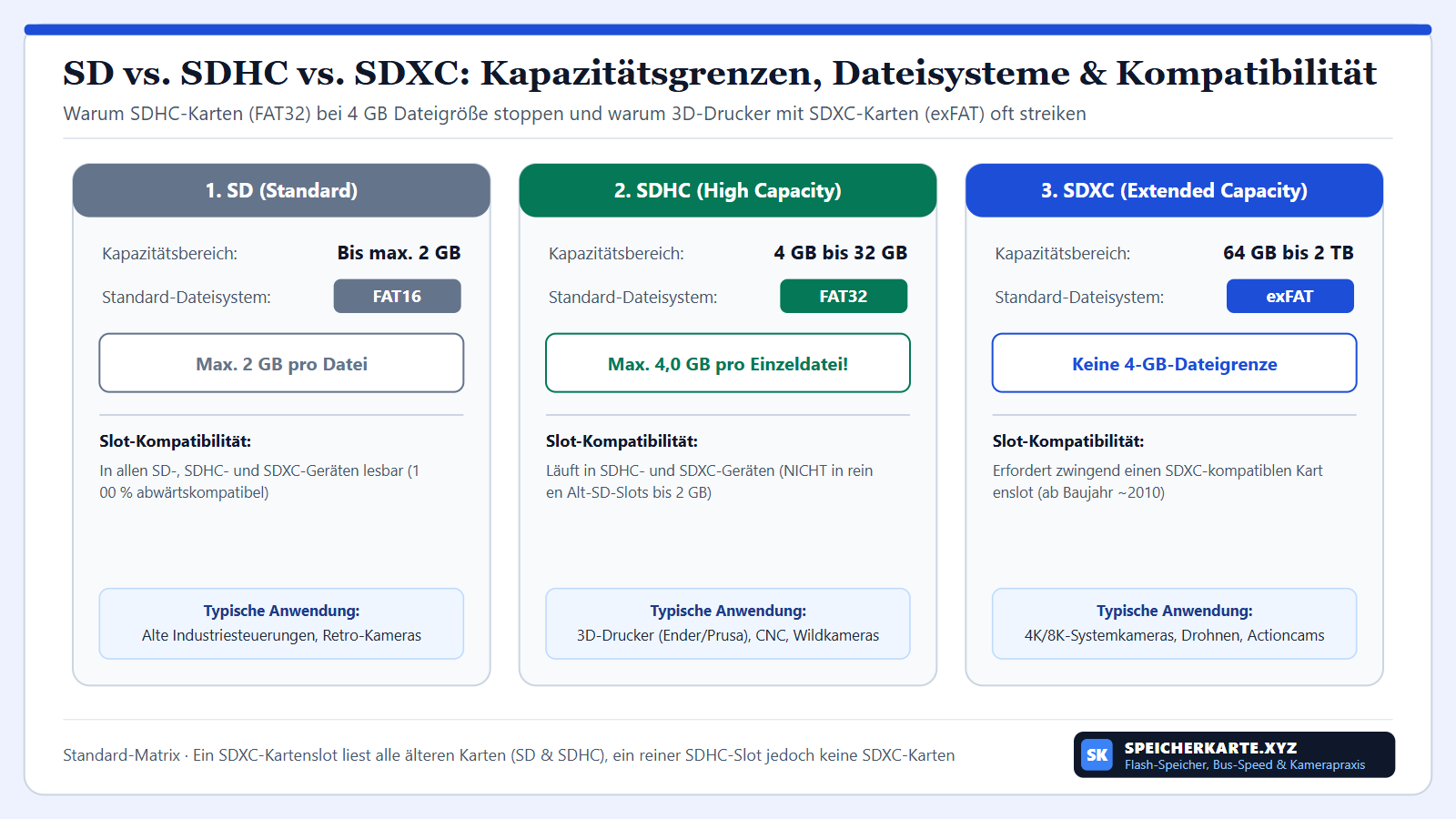
Die ersten SD-Karten bis 2 Gigabyte Kapazität nutzten noch das betagte FAT16. Mit der Einführung von SDHC (High Capacity) bis 32 Gigabyte etablierte sich FAT32. Als schließlich die SDXC-Spezifikation (Extended Capacity) für Kapazitäten von 64 Gigabyte bis 2 Terabyte verabschiedet wurde, definierte die SD Association exFAT (Extended File Allocation Table) als verbindlichen Weltstandard. Entwickelt von Microsoft speziell für Flash-Speicher, vereint exFAT die Schlankheit von FAT32 mit den unbegrenzten Kapazitäten moderner Desktop-Dateisysteme.
Während frühere Dateisysteme für mechanische Festplatten konzipiert wurden, berücksichtigt exFAT die Eigenheiten von Halbleiterspeichern: Es minimiert Schreiboperationen in den Metadatenbereichen und unterstützt zusammenhängende Datenblöcke (Contiguous Allocation), was die Schreibgeschwindigkeit bei großen Videodateien maximiert.
Das 4-Gigabyte-Limit von FAT32: Die Krux bei Videoaufnahmen
Das gravierendste Manko des älteren FAT32-Dateisystems ist seine architektonische Begrenzung: Eine einzelne Datei darf niemals größer als 4 Gigabyte minus 1 Byte (exakt 4.294.967.295 Bytes) sein. Für Dokumente oder MP3-Dateien mag dies genügen, doch bei modernen 4K- und 8K-Videoaufnahmen ist diese Grenze bereits nach wenigen Minuten überschritten.
Muss eine Kamera auf einer mit FAT32 formatierten SDHC-Karte filmen, greift sie zum sogenannten File Splitting: Der kontinuierliche Videodatenstrom wird künstlich in durchnummerierte 4-GB-Dateihäppchen zerschnitten. Dies führt beim späteren Schnitt am Computer zu lästigem Mehraufwand, weil Tonspuren und Frames an den Nahtstellen synchronisiert werden müssen. Schlimmstenfalls drohen Frame-Drops beim Wechsel von einer Teildatei zur nächsten. exFAT kennt diese Begrenzung praktisch nicht: Die theoretische Maximalgröße einer einzelnen Datei liegt bei gigantischen 16 Exabyte.
Warum NTFS für SD-Karten die falsche Wahl ist
Manche Windows-Nutzer formatieren ihre externen Speicherkarten intuitiv in NTFS, da dieses Dateisystem auf internen PC-Festplatten zuverlässig Dienst tut. Auf SD- und microSD-Karten ist NTFS jedoch aus zwei gewichtigen Gründen kontraproduktiv:
- Keine Kamera-Kompatibilität: Fast keine digitale Fotokamera, Actioncam oder Drohne kann ein mit NTFS formatiertes Medium beschreiben. Die Kameras melden sofort einen Formatierungsfehler oder verweigern das Einbinden komplett. Auch macOS kann NTFS ohne Zusatzsoftware standardmäßig nur lesen, aber nicht beschreiben.
- Erhöhter Flash-Verschleiß: NTFS ist ein Journaling-Dateisystem. Jeder noch so kleine Schreibzugriff wird in einer gesonderten Journal-Datei protokolliert. Bei Flash-Speicherkarten führt dieses permanente Protokollieren zu unnötigen Schreibzyklen, erhöht den Write-Amplification-Faktor und verkürzt die physische Lebensdauer der Speicherzellen messbar.
- Gefahr bei plötzlichem Abziehen: Da NTFS komplexe Caching-Strukturen nutzt, führt das Abziehen ohne Vorab-Abmeldung im Betriebssystem (Hardware sicher entfernen) fast unweigerlich zu Dateisystemfehlern.
| Kriterium | FAT32 | exFAT | NTFS | ext4 (Linux) |
|---|---|---|---|---|
| Max. Dateigröße | 4 Gigabyte | 16 Exabyte (quasi unbegrenzt) | 16 Terabyte | 16 Terabyte |
| Max. Partitionsgröße | 2 Terabyte (32 GB Windows-Limit) | 128 Petabyte | 256 Terabyte | 1 Exabyte |
| Kamera-Unterstützung | Sehr hoch (auch Uralt-Geräte) | Hervorragend (alle modernen Kameras) | Praktisch keine Kameras | Nur Handheld-PCs (Steam Deck) |
| macOS Kompatibilität | Voll (Lesen und Schreiben) | Voll (Lesen und Schreiben) | Nur Lesen (Schreiben gesperrt) | Nur mit Spezialtreibern |
| Flash-Schonung | Gut (kein Journaling) | Sehr gut (Flash-optimiert) | Schlecht (hohe Journaling-Last) | Mittel bis Gut |
Clustergrößen und Allokationseinheiten richtig konfigurieren
Formatieren Sie eine Speicherkarte manuell an Ihrem PC, fragt Windows nach der Größe der Zuordnungseinheiten (Clustergröße). Dieser Wert bestimmt die kleinste adressierbare Einheit auf dem Datenträger. Speichert man eine 1-Kilobyte-Textdatei auf einer Partition mit 128 Kilobyte Clustergröße, belegt diese Datei trotzdem volle 128 Kilobyte auf dem Flash-Speicher.
Für Foto- und Videokarten gilt: Wählen Sie keine zu kleinen Cluster. Bei großen Mediendateien (RAW-Bilder und Videos) sind Clustergrößen von 128 KB oder 256 KB optimal. Dies reduziert den Fragmentierungsgrad und erlaubt dem Controller der Speicherkarte, Daten in großen Blöcken kontinuierlich durchzuschreiben, was die Schreibgeschwindigkeit messbar steigert. Für Speicherkarten ab 64 Gigabyte empfiehlt sich stets der Standardwert, den Windows für exFAT vorschlägt (meist 128 KB).
Wird eine Speicherkarte dagegen mit winzigen 4-KB-Clustern betrieben, muss der Controller für ein einziges hochauflösendes Foto tausende Einträge in der Allokationstabelle aktualisieren. Dies führt zu Schreibpausen, die bei 4K-Aufnahmen den gefürchteten Pufferüberlauf auslösen können.
Praxistipp: Immer in der Kamera oder mit offiziellem Tool formatieren
Obwohl Sie Speicherkarten wie die SanDisk Extreme PRO SDXC Speicherkarte* problemlos unter Windows oder macOS mit exFAT formatieren können, lautet die wichtigste Grundregel professioneller Fotografen: Formatieren Sie das Medium nach dem Überspielen der Bilder stets direkt in der Kamera, in der sie genutzt wird.
Jeder Kamerahersteller (Sony, Canon, Nikon, Panasonic) richtet beim Formatieren herstellerspezifische Ordnerstrukturen (z. B. DCIM, MISC, PRIVATE) ein und richtet die Clustergrenzen exakt an den physikalischen NAND-Erase-Blöcken der Karte aus. Möchten Sie die Karte am Computer formatieren, nutzen Sie niemals den Windows-Explorer, sondern das kostenlose Programm SD Card Formatter der SD Association. Dieses Tool stellt die werkseitige Partitionsstruktur und das korrekte Sektor-Alignment wieder her.
Wenn Sie tiefergehende Anleitungen zum Formatieren und Partitionieren suchen, werfen Sie einen Blick in unsere Artikel SDHC-Karte formatieren sowie Speicherkarten richtig partitionieren.
Empfehlungen der Redaktion: Gepruefte SD- und microSD-Speicherkarten
Zuverlaessige Marken-Flashspeicher mit konstanter V30-Schreibgeschwindigkeit fuer 4K-Video, Systemkameras, Actioncams und Smartphones:
SanDisk Extreme PRO SDXC 128 GB (UHS-I U3 V30)
Bis zu 200 MB/s Uebertragungsrate fuer schnelle RAW-Serienbilder und unterbrechungsfreie 4K-UHD-Videoaufnahmen.
Samsung PRO Plus microSDXC und SD (UHS-I U3 V30 A2)
Bis zu 180 MB/s Lesegeschwindigkeit mit 6-fach Schutz gegen Wasser, Temperatur, Roentgen und Magnetfelder im Samsung Shop.
Anker 2-in-1 USB 3.0 SD- und microSD-Kartenleser
Kompakter UHS-I-Highspeed-Reader fuer gleichzeitiges Auslesen von SDXC- und microSDXC-Karten am PC und Mac.
* Transparenzhinweis: Die mit einem Sternchen (*) gekennzeichneten Verweise sind Partnerlinks zu unseren Partner-Shops (offizieller Samsung Shop DE sowie Amazon PartnerNet). Wenn du ueber diese Links Produkte bestellst, erhalten wir eine kleine Provision vom Anbieter. Fuer dich bleibt der Kaufpreis vollstaendig unveraendert.
Häufig gestellte Fragen (FAQ)
Kann ich eine 128 GB SDXC-Karte mit FAT32 formatieren?
Windows verweigert in seiner Standard-Formatierungsmaske das Formatieren von Datenträgern über 32 GB mit FAT32. Mit speziellen Hilfsprogrammen wie FAT32 Format (guiformat) lässt sich zwar auch eine 128-GB-Karte in FAT32 zwingen, doch für moderne Kameras ist dies wegen des 4-GB-Dateilimits ausdrücklich nicht zu empfehlen.
Warum fordert die Nintendo Switch ein Update für exFAT-Karten?
Microsoft verlangt Lizenzgebühren für den proprietären exFAT-Treiber. Um Lizenzkosten bei Nutzern einzusparen, die lediglich kleine FAT32-Karten nutzen, lieferte Nintendo den exFAT-Treiber nicht ab Werk aus, sondern lädt ihn erst bei Bedarf über ein kurzes Systemupdate herunter.
Was passiert, wenn ich eine exFAT-Karte in ein altes Gerät stecke?
Ältere Kameras, ältere Autoradios oder TV-Geräte, die vor 2010 gebaut wurden und nur SDHC unterstützen, können exFAT oft nicht lesen. Das Gerät meldet meist Unbekanntes Dateisystem oder Karte muss formatiert werden.
Ist exFAT auch für Smartphones und Tablets geeignet?
Ja, alle modernen Android-Smartphones und Tablets mit microSD-Schacht sowie Apple-Geräte mit iOS/iPadOS und USB-C-Kartenleser unterstützen exFAT uneingeschränkt beim Lesen und Schreiben.