
Ursache 1: Der mechanische Lock-Schalter an SD-Karten und Adaptern
Die mit Abstand häufigste Ursache für einen plötzlichen Schreibschutz ist verblüffend simpel und rein mechanischer Natur. An der linken Längsseite jeder klassischen Fullsize-SD-Karte und jedes microSD-auf-SD-Adapters befindet sich ein winziger Schiebeschalter aus Kunststoff, der meist mit Lock beschriftet ist.
Befindet sich dieser Schieber in der unteren Position (Richtung Kontakte abgewandt), ist der Schreibschutz aktiv. Beim Einschieben der Karte in ein Lesegerät oder eine Kamera kann es leicht passieren, dass eine straffe Führungsschiene den Schalter unbemerkt nach unten drückt. Schieben Sie den Schalter vorsichtig mit dem Fingernagel ganz nach oben in Richtung der abgeschrägten Ecke, um die Sperre aufzuheben.
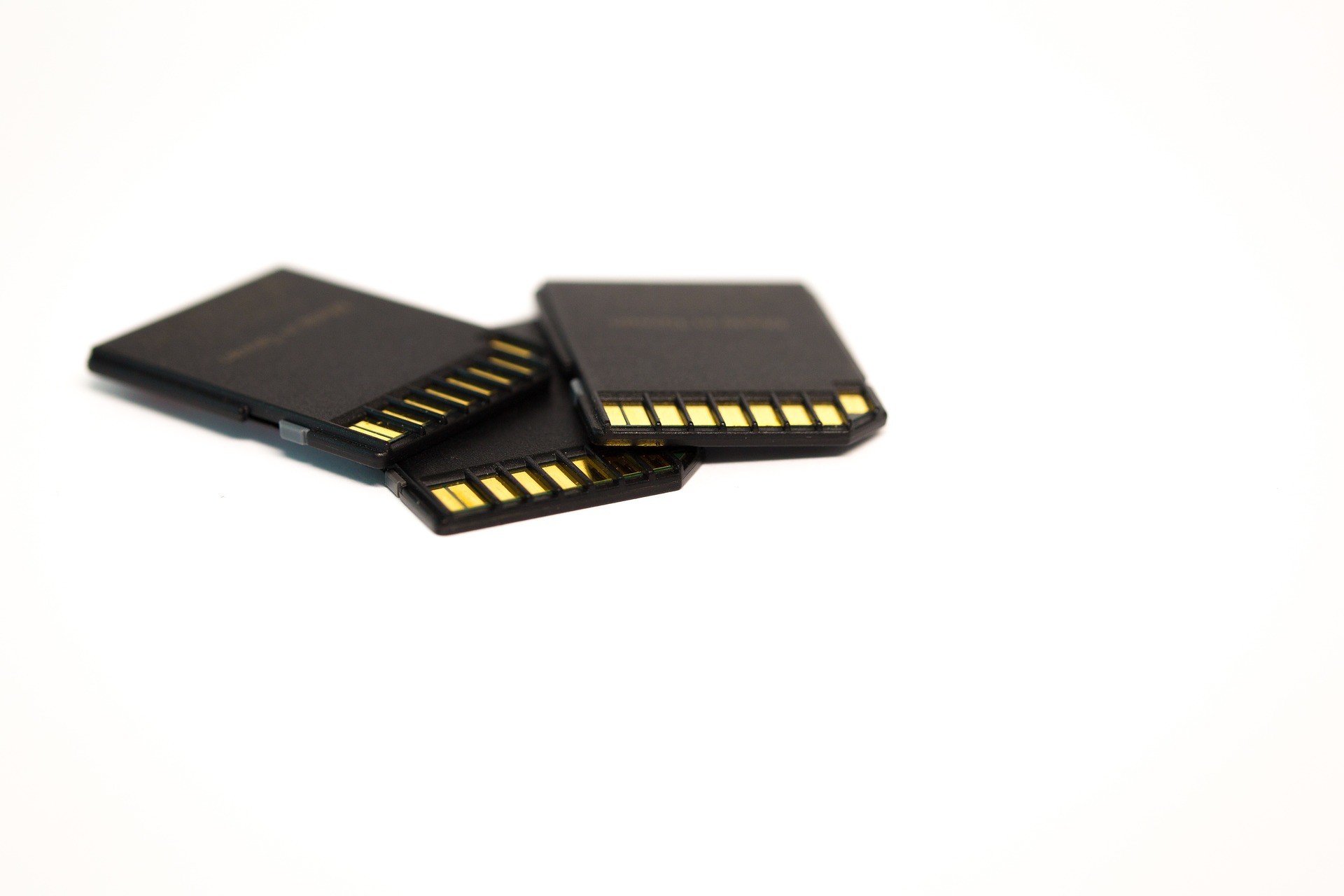
Wie der mechanische Schutz technisch funktioniert
Ein interessantes technisches Detail: Der Lock-Schieber auf der SD-Karte ist mit keinerlei interner Elektronik verbunden. Im Inneren der Speicherkarte existiert kein Draht und kein Schalter, der den Chip elektronisch sperrt. Der Schutz funktioniert rein optomechanisch über das Lesegerät:
- Im Kartenschacht des Kartenlesers oder der Kamera sitzt ein winziger mechanischer Fühlhebel oder ein optischer Sensor.
- Befindet sich der Schieber oben, wird der Fühler zur Seite gedrückt: Das Lesegerät meldet dem Computer Lese- und Schreibzugriff erlaubt.
- Fehlt der Schieber oder steht er unten, federt der Hebel in die Einkerbung: Das Lesegerät schaltet die Schreibspannung hardwareseitig ab und meldet dem Betriebssystem ein schreibgeschütztes Medium.
- Praxistipp bei abgebrochenem Schieber: Ist der winzige Schieber herausgefallen oder verloren gegangen, werten Lesegeräte dies als dauerhaften Schreibschutz. Kleben Sie die kleine Einkerbung an der linken Kante vorsichtig mit einem winzigen Streifen Tesafilm bündig ab, ohne die Kontakte zu überdecken.
Ursache 2: Software-Schreibschutz per Windows Diskpart aufheben
Häufig sperrt Windows ein Wechsellaufwerk auf Dateisystemebene, beispielsweise nach einem unvollständigen Kopiervorgang oder einem unerwarteten Systemabsturz. Mit dem bordeigenen Windows-Werkzeug Diskpart lässt sich dieses Attribut in wenigen Schritten zurücksetzen:
- Drücken Sie die Tastenkombination
Windows-Taste + R, tippen Siecmdein und drücken SieStrg + Umschalt + Enter, um die Eingabeaufforderung als Administrator zu starten. - Geben Sie den Befehl
diskpartein und bestätigen Sie mit Enter. - Tippen Sie
list diskein, um alle angeschlossenen Laufwerke aufzulisten. Identifizieren Sie Ihre Speicherkarte anhand der Kapazität (z. B. Datenträger 2). - Wählen Sie die Karte mit
select disk Xaus (ersetzen Sie X durch die korrekte Nummer Ihrer Karte). - Geben Sie nun den entscheidenden Befehl ein:
attributes disk clear readonly. - Meldet Diskpart Die Datenträgerattribute wurden erfolgreich gelöscht, tippen Sie
exitein. Die Karte ist nun wieder beschreibbar.
| Fehlerursache | Symptom | Betroffener Medientyp | Lösungsweg | Erfolgschance |
|---|---|---|---|---|
| Mechanischer Lock-Schalter | Schreibzugriff blockiert | SD-Karte / microSD-Adapter | Schieber nach oben schieben / abkleben | Sehr hoch (ca. 95 %) |
| Diskpart Read-Only Flag | Datenträger schreibgeschützt | SD / microSD / USB | attributes disk clear readonly | Hoch (ca. 80 %) |
| Windows Registry WriteProtect | Alle USB-Medien gesperrt | Alle Wechsellaufwerke | StorageDevicePolicies Wert auf 0 | Mittel (bei Firmen-PCs) |
| Dateisystem-Korruption | RAW-Format / Dateifehler | SD / microSD | chkdsk X: /f oder Neuformatierung | Mittel bis Hoch |
| NAND-Flash Controller-Lock | Dauerhafter Hardware-Schutz | Verschlissene Karten | Daten retten, Karte austauschen | 0 % (irreversibel) |
Ursache 3: Registry-Eintrag StorageDevicePolicies prüfen
Auf manchen Windows-Rechnern (insbesondere Firmen-Laptops mit Sicherheitsrichtlinien) ist das Schreiben auf externe Speichermedien über die Windows-Registrierung blockiert. Prüfen Sie diesen Pfad:
- Drücken Sie
Windows + R, geben Sieregeditein und navigieren Sie zu:HKEY_LOCAL_MACHINE\SYSTEM\CurrentControlSet\Control\StorageDevicePolicies. - Finden Sie dort einen DWORD-Wert namens
WriteProtectmit dem Wert 1, doppelklicken Sie darauf und ändern Sie den Wert auf0. - Starten Sie den Rechner neu. Anschließend können Wechsellaufwerke wieder frei beschrieben werden.
- Existiert der Schlüssel nicht, ist die Gruppenrichtlinie nicht aktiv und das Problem liegt definitiv beim Speichermedium selbst.
Der unausweichliche Notfall-Schreibschutz: Hardware-Defekt des Controllers
Helfen weder der Schalter, noch Diskpart oder andere Software-Tools, und lässt sich die Karte selbst in einer Kamera nicht formatieren, liegt ein irreversibler Hardware-Defekt vor. Moderne Flash-Controller besitzen einen fest verdrahteten Sicherheitsmechanismus:
Wenn zu viele Speicherblöcke defekt sind, der interne Reservespeicher erschöpft ist oder die Versorgungsspannung der NAND-Chips zusammenbricht, schaltet sich der Controller dauerhaft in den Nur-Lese-Modus (Read-Only). Dies ist ein Schutz für Sie: Sie können alle Fotos und Dokumente noch auf den Computer kopieren, bevor die Karte endgültig den Geist aufgibt. Ein Zurücksetzen ist in diesem Zustand technisch unmöglich. Schließen Sie die Rettung über ein solides Lesegerät wie das Universal USB-C Speicherkartenlesegerät* ab und ersetzen Sie die Karte umgehend.
Auch unter macOS lässt sich der Schreibschutz im Terminal mit dem Befehl diskutil analysieren. Zeigt das Festplattendienstprogramm das Dateisystem als schreibgeschützt an, hilft oft eine Reparatur über die Erste-Hilfe-Funktion. Bleibt auch dies erfolglos, sollten Sie das Medium keinesfalls mehr für wichtige Aufnahmen verwenden. Vertiefende Hilfe zur Fehlerdiagnose finden Sie in unserem Ratgeber Speicherkarte wird nicht erkannt sowie in der Anleitung zum Formatieren von SD-Karten.
Empfehlungen der Redaktion: Gepruefte SD- und microSD-Speicherkarten
Zuverlaessige Marken-Flashspeicher mit konstanter V30-Schreibgeschwindigkeit fuer 4K-Video, Systemkameras, Actioncams und Smartphones:
SanDisk Extreme PRO SDXC 128 GB (UHS-I U3 V30)
Bis zu 200 MB/s Uebertragungsrate fuer schnelle RAW-Serienbilder und unterbrechungsfreie 4K-UHD-Videoaufnahmen.
Samsung PRO Plus microSDXC und SD (UHS-I U3 V30 A2)
Bis zu 180 MB/s Lesegeschwindigkeit mit 6-fach Schutz gegen Wasser, Temperatur, Roentgen und Magnetfelder im Samsung Shop.
Anker 2-in-1 USB 3.0 SD- und microSD-Kartenleser
Kompakter UHS-I-Highspeed-Reader fuer gleichzeitiges Auslesen von SDXC- und microSDXC-Karten am PC und Mac.
* Transparenzhinweis: Die mit einem Sternchen (*) gekennzeichneten Verweise sind Partnerlinks zu unseren Partner-Shops (offizieller Samsung Shop DE sowie Amazon PartnerNet). Wenn du ueber diese Links Produkte bestellst, erhalten wir eine kleine Provision vom Anbieter. Fuer dich bleibt der Kaufpreis vollstaendig unveraendert.
Häufig gestellte Fragen (FAQ)
Haben microSD-Karten einen eigenen Schreibschutz-Schalter?
Nein, reine microSD-Karten besitzen aus Platzgründen keinen mechanischen Schieber. Der mechanische Schutz existiert nur am Fullsize-SD-Adapter, in den die microSD-Karte eingesteckt wird. Ist die Karte ohne Adapter schreibgeschützt, liegt die Ursache im Dateisystem oder beim Controller.
Kann ich eine schreibgeschützte Karte mit Low-Level-Formatierung retten?
Liegt ein logischer Softwarefehler vor, kann das offizielle Tool SD Card Formatter der SD Association oder das Tool Rufus helfen. Hat jedoch der Flash-Controller wegen defekter Speicherzellen den Hardware-Schreibschutz aktiviert, scheitert auch jede Low-Level-Formatierung.
Warum bricht chkdsk mit der Meldung Schreibgeschützt ab?
Der Befehl chkdsk kann ein Dateisystem nur reparieren, wenn Schreibrechte vorliegen. Versuchen Sie zunächst, mit Diskpart das Read-Only-Attribut zu löschen, oder führen Sie chkdsk im Nur-Lese-Prüfmodus ohne den Parameter /f aus.
Kann ein defekter Kartenleser einen falschen Schreibschutz vortäuschen?
Ja, sehr häufig. Wenn die feine Kontaktzunge im Inneren des Lesegeräts verbogen oder ausgeleiert ist, meldet der Leser dem PC fälschlicherweise immer einen gesperrten Lock-Schieber. Testen Sie die Karte daher stets an einem zweiten Kartenleser oder direkt in einer Kamera.