
Systematische Fehlereingrenzung: Wo liegt die Ursache?
Wird eine Speicherkarte plötzlich nicht mehr erkannt, geraten viele Anwender in Panik, weil wertvolle Erinnerungen oder berufliche Auftragsarbeiten verloren scheinen. Der wichtigste Grundsatz lautet: Ruhe bewahren und systematisch vorgehen. Das Problem kann an drei verschiedenen Stellen liegen: am Host-Gerät (Computer oder Kamera), am Kartenleser oder an der Speicherkarte selbst.
Testen Sie die Karte zunächst an einem zweiten, unabhängigen Gerät, beispielsweise an einem anderen Computer oder direkt in einer Digitalkamera. Wird die Karte an einem anderen Gerät sofort fehlerfrei eingelesen, ist die Karte intakt und der Fehler liegt an den Treibern oder dem USB-Port des ersten Computers. Verweigert die Karte hingegen an allen getesteten Geräten den Dienst, liegt die Ursache beim Medium.
Häufig liegt das Problem auch an einer unzureichenden Stromversorgung des USB-Anschlusses. Passive USB-Verteiler ohne eigenes Netzteil können bei schnellen Speicherkartenlesern Spannungseinbrüche verursachen, die die Karte mitten im Verbindungsaufbau abstürzen lassen. Stecken Sie den Kartenleser daher immer direkt in eine USB-Buchse an der Rückseite des Computers.
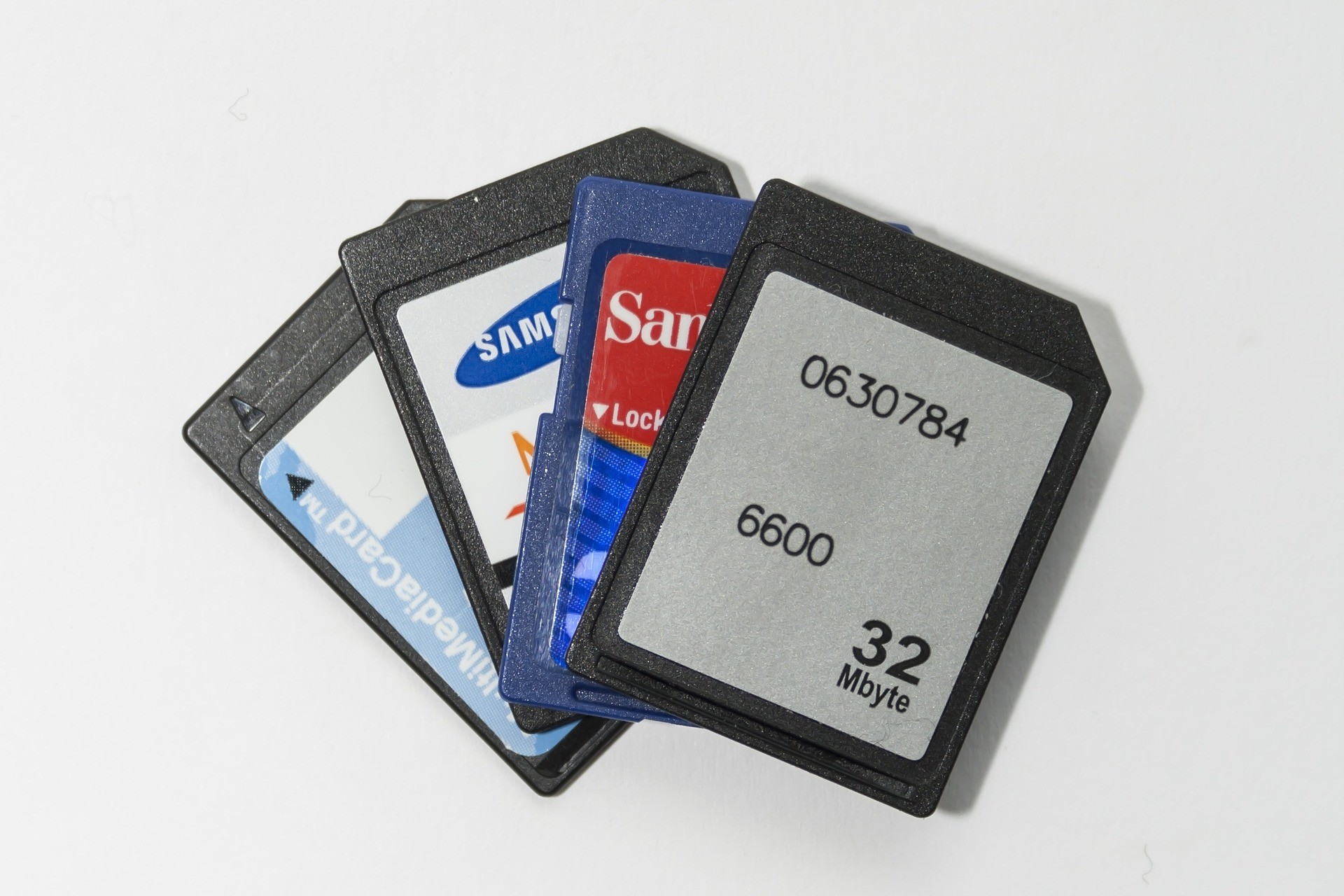
Verschmutzte und oxidierte Goldkontakte reinigen
Im rauen Foto-Alltag werden Speicherkarten ständig in Taschen gesteckt, mit fettigen Fingern berührt oder hoher Luftfeuchtigkeit ausgesetzt. Die vergoldeten Kontaktbahnen auf der Rückseite sind zwar korrosionsbeständig, doch dünne Schichten aus Hautfett, Staub und mikroskopischer Oberflächenoxidation genügen bereits, um den elektrischen Widerstand zu erhöhen.
Da moderne Bus-Systeme wie UHS-I mit hohen Taktfrequenzen von 208 Megahertz arbeiten, führen minimale Signalstörungen zum Verbindungsabbruch. Nehmen Sie ein fusselfreies Mikrofasertuch oder ein Wattestäbchen, tränken Sie es leicht mit reinem Isopropylalkohol (99 % Isopropanol) und reiben Sie die Goldkontakte sanft ab. Lassen Sie die Kontakte eine Minute trocknen. Verwenden Sie niemals aggressive Haushaltsreiniger, Radiergummis mit Schleifpartikeln oder metallische Gegenstände, da diese die hauchdünne Goldschicht irreparabel beschädigen.
Hardware-Diagnose in der Windows-Datenträgerverwaltung
Wird die Karte im Windows-Explorer nicht angezeigt, bedeutet das keineswegs, dass sie vom System nicht erkannt wurde. Der Explorer blendet Datenträger ohne gültigen Laufwerksbuchstaben oder mit beschädigtem Dateisystem schlichtweg aus. Öffnen Sie die Datenträgerverwaltung mit der Tastenkombination Windows-Taste + X und wählen Sie Datenträgerverwaltung.
Suchen Sie in der unteren Leiste nach Ihrer Speicherkarte (erkennbar an der Kapazität):
- Status Online, aber kein Laufwerksbuchstabe: Klicken Sie mit der rechten Maustaste auf die Partition und wählen Sie Laufwerksbuchstaben und -pfade ändern. Weisen Sie einen freien Buchstaben zu, erscheint das Laufwerk sofort im Explorer.
- Status RAW: Die Partition ist vorhanden, aber der Bootsektor oder die File Allocation Table ist beschädigt. Windows kann das Dateisystem nicht interpretieren. Formatieren Sie die Karte keinesfalls sofort, wenn Sie noch Daten retten möchten.
- Status Nicht initialisiert oder Nicht zugeordnet: Die Partitionstabelle ging verloren. Dies deutet auf einen Controller-Fehler oder plötzlichen Spannungsverlust beim Schreiben hin.
- Datenträger taucht überhaupt nicht auf: Der Kartenleser oder der interne Controller der Karte ist elektronisch tot oder erhält keine Stromversorgung.
| Fehlerbild am PC | Status Datenträgerverwaltung | Typische Ursache | Erste Hilfsmaßnahme | Datenverlust-Risiko |
|---|---|---|---|---|
| Kein Laufwerk im Explorer | Online / Fehlerfrei | Fehlender Laufwerksbuchstabe | Buchstaben manuell zuweisen | Kein Risiko (0 %) |
| Formatierungs-Aufforderung | RAW-Dateisystem | Beschädigter Bootsektor | TestDisk / chkdsk Reparatur | Gering (Daten intakt) |
| E/A-Gerätefehler | Nicht initialisiert | Defekter Kartenleser / Kontakte | Leser tauschen, Kontakte reinigen | Mittel |
| Völlig unsichtbar | Wird nicht aufgeführt | Elektronischer Totalschaden | Anderen USB-Port / PC testen | Sehr hoch (Hardwareschaden) |
Das RAW-Dateisystem: Datenrettung vor der Neuformatierung
Wird eine Speicherkarte als RAW angezeigt, fordert Windows den Nutzer prompt auf: Sie müssen den Datenträger formatieren, bevor Sie ihn verwenden können. Klicken Sie hier unbedingt auf Abbrechen! Eine Formatierung überschreibt den Dateisystem-Header und erschwert die spätere Wiederherstellung erheblich.
Im RAW-Zustand sind Ihre Bild- und Videodateien fast immer noch vollständig und unversehrt auf den NAND-Flash-Zellen gespeichert. Mit bewährten Datenrettungsprogrammen wie Recuva, PhotoRec oder dem mächtigen Open-Source-Tool TestDisk können Sie den Datenträger tief scannen. Diese Programme scannen die Rohsektoren nach bekannten Dateisignaturen (Header und Footer von JPG, CR3, ARW, MP4) und kopieren die geretteten Dateien auf eine sichere Festplatte.
Auch das bordeigene Windows-Reparaturwerkzeug chkdsk X: /f kann in manchen Fällen helfen, wenn lediglich Dateisystem-Tabellen inkonsistent sind. Bei schwerwiegenden Partitionsschäden sollte jedoch vor jedem Reparaturversuch ein sektorweises 1-zu-1-Abbild (Image) der Karte mit Tools wie Win32 Disk Imager erstellt werden.
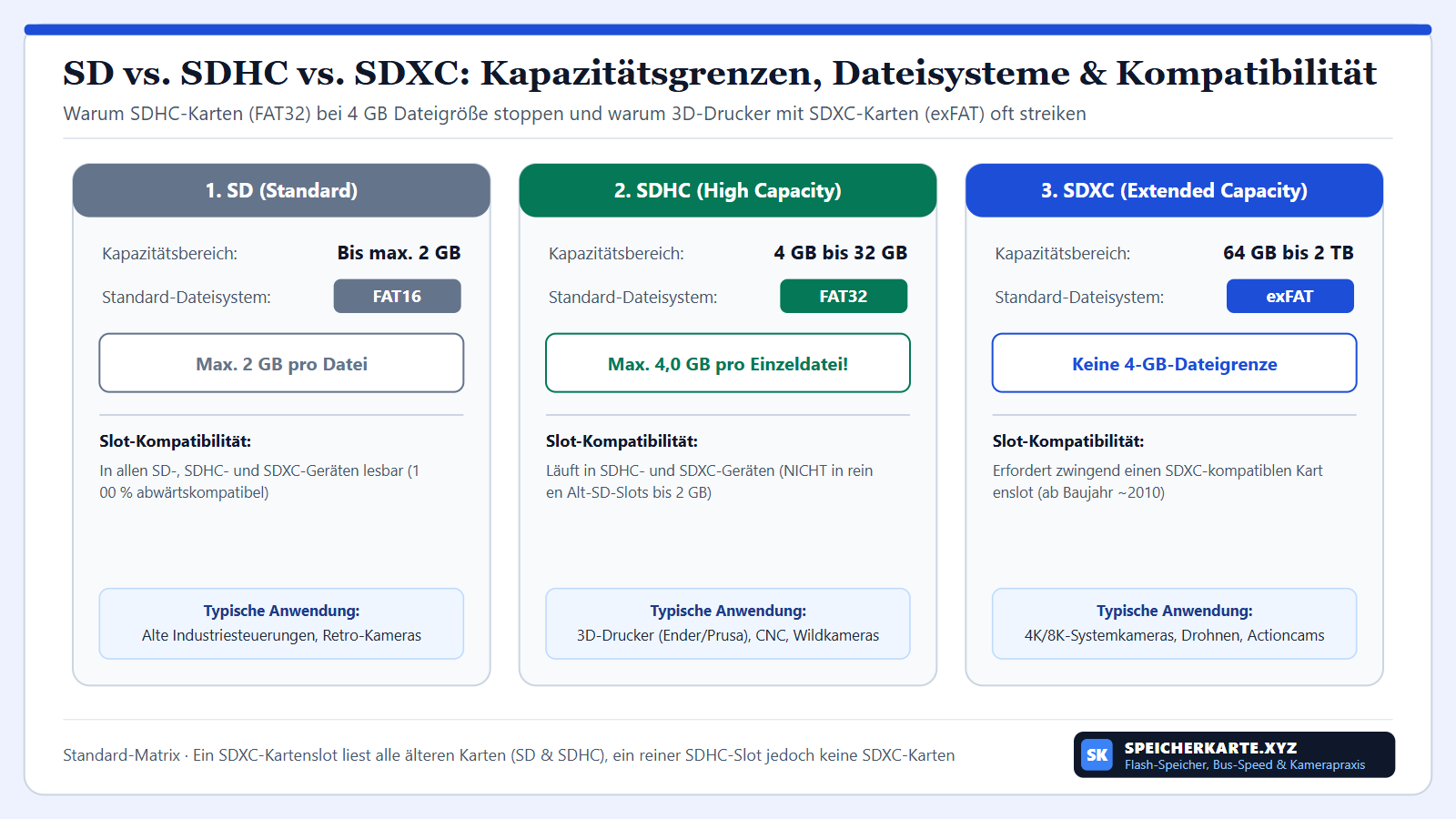
Wann nur noch das Datenrettungslabor helfen kann
Wird die Speicherkarte auch an verschiedenen Computern mit einem hochwertigen Lesegerät wie dem Multifunktions-Kartenleser USB 3.0 und USB-C* in keinem Diagnosetool mehr angezeigt und bleibt vollkommen kalt, liegt ein elektronischer Defekt des Controllers oder der internen Stromversorgung vor.
In solchen Fällen können Softwaretools nichts mehr ausrichten. Professionelle Datenrettungslabore können bei klassischen SD-Karten das Gehäuse öffnen, die Leiterbahnen direkt anzapfen oder den Flash-Chip ablöten (Chip-Off-Verfahren). Bei monolithischen microSD-Karten, bei denen Controller und Flash in einem winzigen Epoxidharz-Block vergossen sind, müssen Labore die Schutzschicht mikroskopisch abtragen und winzige Kupferdrähte anlöten. Dies ist extrem aufwendig, rettet bei unersetzlichen Firmen- oder Familienaufnahmen jedoch oft die Daten.
Prüfen Sie vor weiteren Schritten auch, ob die Karte versehentlich gesperrt ist, wie in unserem Ratgeber SD-Karte schreibgeschützt aufheben beschrieben, oder ob es sich um eine Mogelpackung handelt, wie in Gefälschte Speicherkarten entlarven erläutert.
Empfehlungen der Redaktion: Gepruefte SD- und microSD-Speicherkarten
Zuverlaessige Marken-Flashspeicher mit konstanter V30-Schreibgeschwindigkeit fuer 4K-Video, Systemkameras, Actioncams und Smartphones:
SanDisk Extreme PRO SDXC 128 GB (UHS-I U3 V30)
Bis zu 200 MB/s Uebertragungsrate fuer schnelle RAW-Serienbilder und unterbrechungsfreie 4K-UHD-Videoaufnahmen.
Samsung PRO Plus microSDXC und SD (UHS-I U3 V30 A2)
Bis zu 180 MB/s Lesegeschwindigkeit mit 6-fach Schutz gegen Wasser, Temperatur, Roentgen und Magnetfelder im Samsung Shop.
Anker 2-in-1 USB 3.0 SD- und microSD-Kartenleser
Kompakter UHS-I-Highspeed-Reader fuer gleichzeitiges Auslesen von SDXC- und microSDXC-Karten am PC und Mac.
* Transparenzhinweis: Die mit einem Sternchen (*) gekennzeichneten Verweise sind Partnerlinks zu unseren Partner-Shops (offizieller Samsung Shop DE sowie Amazon PartnerNet). Wenn du ueber diese Links Produkte bestellst, erhalten wir eine kleine Provision vom Anbieter. Fuer dich bleibt der Kaufpreis vollstaendig unveraendert.
Häufig gestellte Fragen (FAQ)
Warum erkennt mein Laptop die SD-Karte erst nach mehrmaligem Einstecken?
Dies deutet auf ausgeleierte Federkontakte im internen Kartenschacht des Laptops oder auf oberflächliche Verschmutzungen der Goldkontakte hin. Reinigen Sie die Kontakte mit Isopropanol oder nutzen Sie einen externen USB-C-Kartenleser.
Was tun, wenn Windows meldet: Auf dem Datenträger befindet sich kein erkanntes Dateisystem?
Klicken Sie keinesfalls auf Formatieren. Nutzen Sie das kostenlose Tool PhotoRec oder TestDisk, um die Fotos direkt aus dem RAW-Dateisystem auszulesen und auf Ihrer Festplatte zu sichern, bevor Sie die Karte neu formatieren.
Kann ein fehlerhafter Treiber im Geräte-Manager die Erkennung blockieren?
Ja, öffnen Sie den Windows Geräte-Manager, suchen Sie unter USB-Controller oder Speichertechnologiegeräte nach gelben Ausrufezeichen. Klicken Sie mit der rechten Maustaste auf das fehlerhafte Gerät, wählen Sie Gerät deinstallieren und starten Sie den PC neu.
Warum wird meine microSD-Karte im Smartphone erkannt, aber am PC nicht?
Oft ist der genutzte SD-Karten-Adapter defekt. Die feinen Kontaktzungen im Inneren billiger Plastikadapter leiern schnell aus. Tauschen Sie den Adapter aus oder verbinden Sie das Smartphone direkt per USB-Kabel mit dem Computer.